
4.5. 批量复制速卖通产品转国际站
图文教程 2026-09-24
18 次浏览
导读粘贴链接采集 → 匹配类目(属性自动蓝色标记+手动补填)→ 补填国际站独有信息 → 导入发布,且同类目只需设置一次,实现跨平台高效铺货。
配套视频时长约 8分42秒,以下为完整图文步骤。
一句话概括:粘贴链接采集 → 匹配类目(属性自动蓝色标记+手动补填)→ 补填国际站独有信息 → 导入发布,且同类目只需设置一次,实现跨平台高效铺货。
背景与目的
- 从速卖通平台寻找货源并搬运到国际站是常见的选品铺货方式。
- 特点一:可选择性的流程化操作——能对应的属性自动匹配填上,不对应的可勾选匹配速卖通属性,没有合适的则选国际站属性补填。
- 特点二:同一类目只需编辑一次——后续复制同类目产品时软件自动填上,大幅提高效率。
核心功能 · 要点
- 软件自动匹配两平台属性并用蓝色字体标记;未匹配的属性手动选择或补填
- 关键词可导入自己的词或国际站关键词指数词,软件根据产品题目自动匹配三个关键词
- 重要提示:"属性越匹配,导入到国际站产品越完整;没有匹配类目将不能进行导入"
- 详情图片里的中文可翻译成英文;交易、物流、服务信息均已拷贝
详细操作流程(每一步配真实界面截图)
-
1
在速卖通对应类目搜索货源(演示:男装夹克)→ 选中产品(征得对方同意)→ 复制产品链接
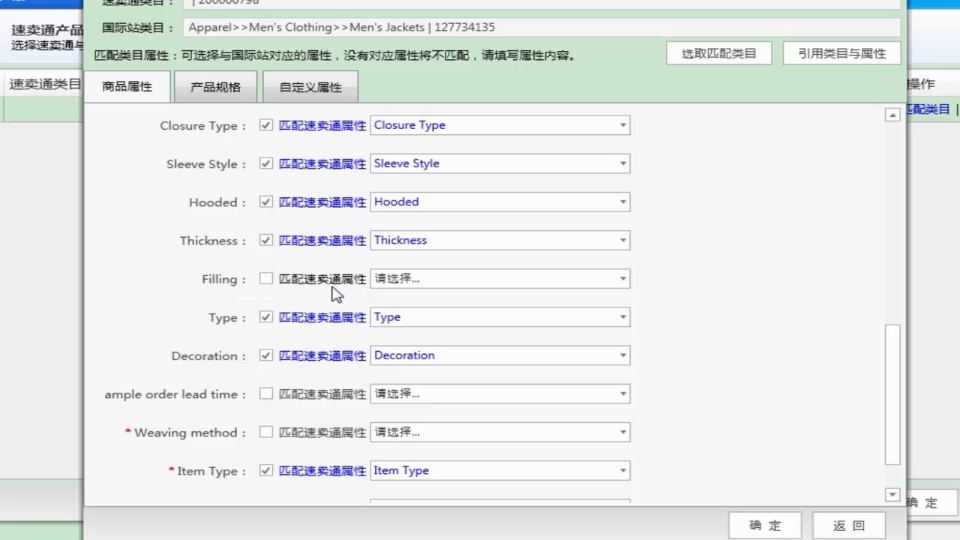 图 21-1
-
2
打开软件 → "发布新产品" → 新建分组 → 点击"复制国际站速卖通产品"按钮(或从左上角"导入产品"下拉中的复制速卖通端口进入)
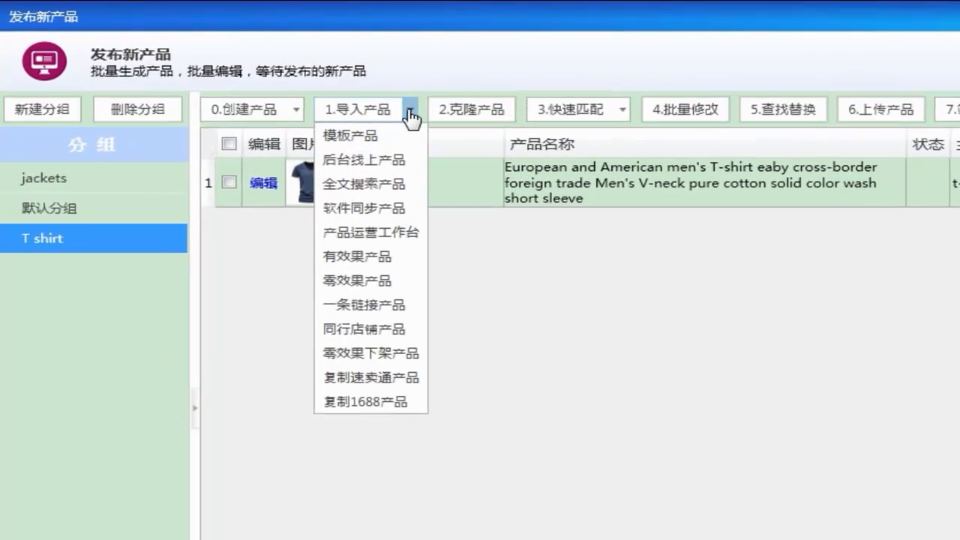 图 21-2
-
3
点击"产品链接采集" → 粘贴链接 → 确定 → 产品下载中 → 勾选产品 → 点右下角"导入产品"
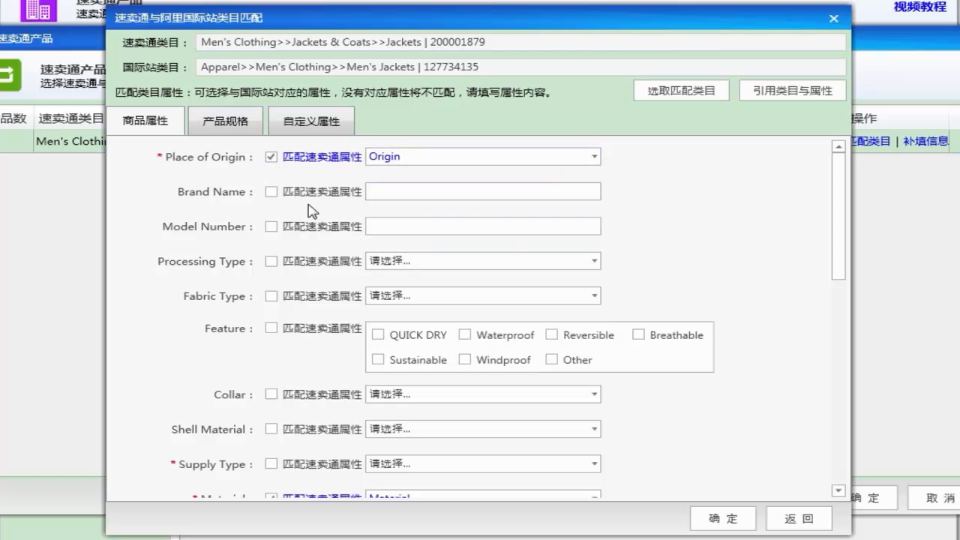 图 21-3
-
4
第一步匹配类目:点击"匹配类目" → 搜索国际站类目(也可直接引用自己国际站产品的类目属性)→ 确定;蓝色字体为自动匹配,未匹配的手动补填(原产地、品牌、季节、填充物等);点"产品规格"查看已下载的颜色尺码;点"自定义属性"勾选速卖通属性转为国际站自定义属性(演示勾选10个)
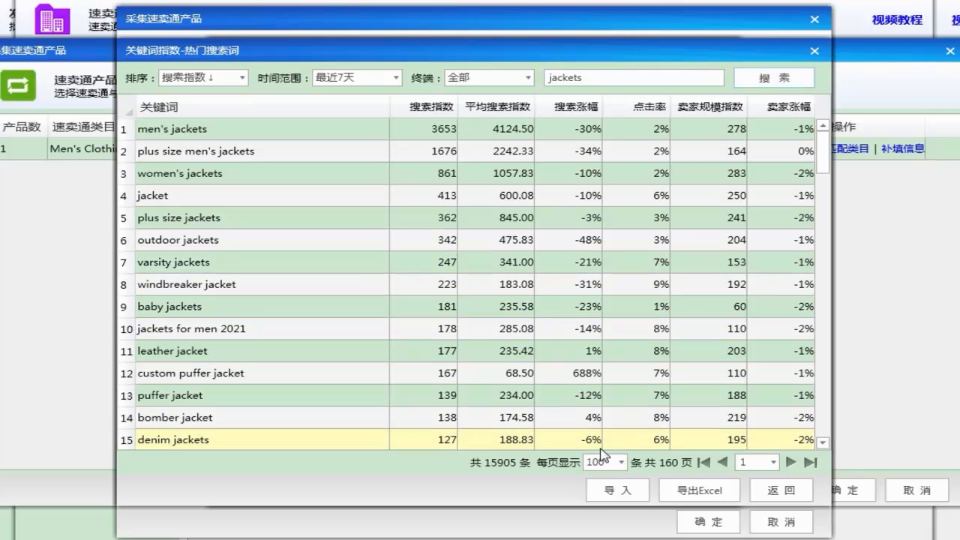 图 21-4
-
5
第二步补填信息:产品类型、产品关键词、产品分组、计量单位、运费模板等 → 确定
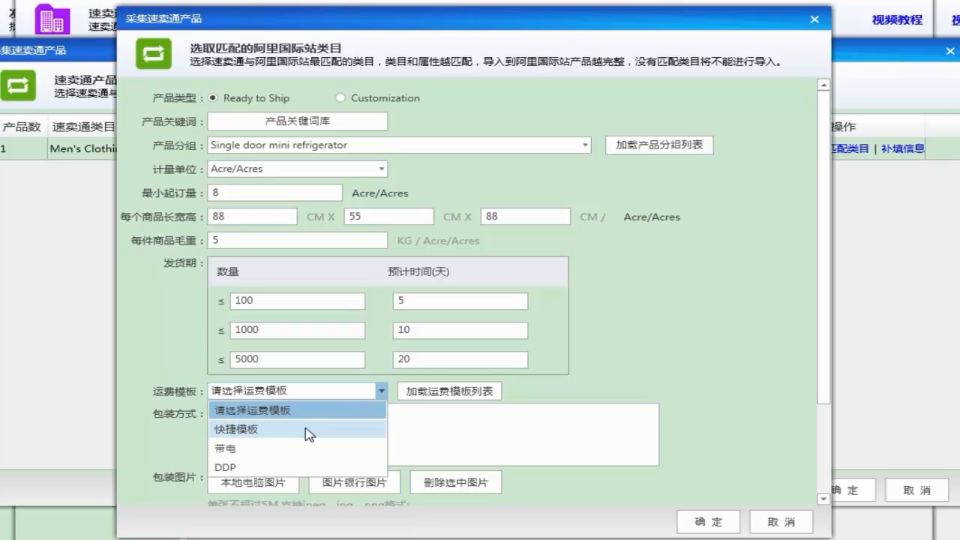 图 21-5
-
6
验证与发布:双击产品检查名称、关键词、分组、主图、类目属性、详情描述均已导入 → 勾选产品 → 点"发布产品"上传国际站;也可把该产品作为模板批量发布更多产品
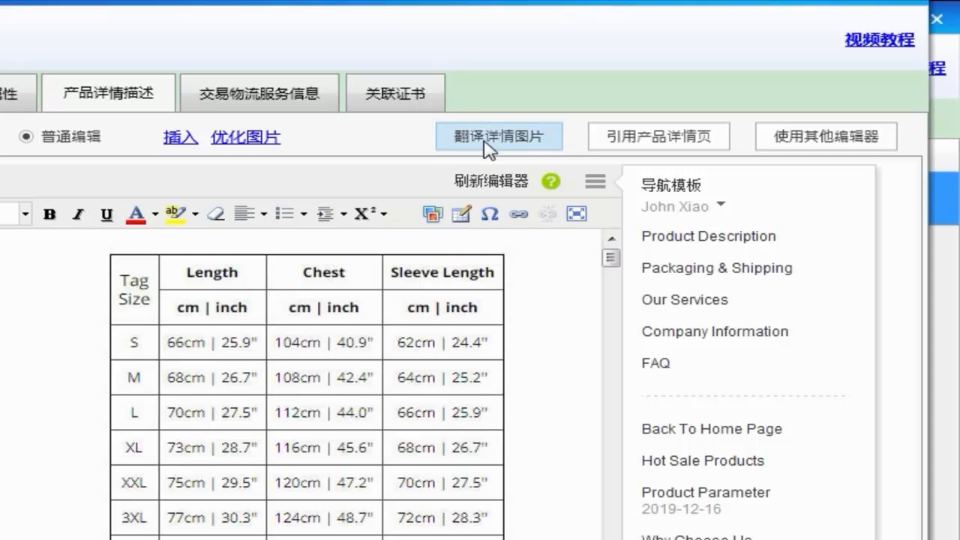 图 21-6
画面补充信息
- 类目对应示例:速卖通 Men's Clothing>>Jackets & Coats>>Jackets ↔ 国际站 Apparel>>Men's Clothing>>Men's Jackets
- 创建产品四法并列:七步智能上传、四步快速上传、复制国际站产品、复制国际站速卖通产品
- 演示产品:2021 National Geographic Magazine 男士轻便连帽防水夹克
操作流程速查版
- 采集:复制速卖通链接 → 软件"复制国际站速卖通产品" → 产品链接采集 → 导入
- 匹配类目:蓝色为自动匹配 → 补填未匹配属性 → 勾选自定属性(同类目仅一次)
- 补填信息:关键词/分组/单位/运费模板(同类目仅一次)→ 双击验证 → 发布产品
#速卖通 #一键复制 #跨平台铺货 #外贸选品 #国际站运营
本文为外贸智多宝原创/整理内容,转载请注明出处。
关键词:图文教程、4.5. 批量复制速卖通产品转国际站
关键词:图文教程、4.5. 批量复制速卖通产品转国际站