
2.1. Excel 精准上传,发布属性复杂的多样化产品
图文教程 2026-09-24
29 次浏览
导读把模板中的可变信息用 $字段$ 和 {图片} 占位符标记 → 按规定格式填Excel(图片列=图片文件夹名)→ 表格放入资料文件夹导入 → 生成完整产品并发布,精准解决复杂产品批量发布难题。
配套视频时长约 11分0秒,以下为完整图文步骤。
一句话概括:把模板中的可变信息用 $字段$ 和 {图片} 占位符标记 → 按规定格式填Excel(图片列=图片文件夹名)→ 表格放入资料文件夹导入 → 生成完整产品并发布,精准解决复杂产品批量发布难题。
背景与目的
- 很多产品的特征属性特别多,发布这类信息复杂、多样化的产品对外贸业务员来说非常棘手。
- 外贸智多宝针对性研发"精准发布"功能,结合强大的数据处理能力和编辑能力,专门解决复杂产品的批量发布。
- 核心原理:所有产品资料(信息表、图片文件夹)提前放在一个文件夹里,资料信息先在模板产品中通过占位符体现,软件才能识别并生成产品。
核心功能 · 要点
- $ 符号是插入信息的标志,中间可填任意字母(如 $内容$),软件凭此识别
- 详情插入图片用大括号作标记(如 {图片1}),中间数字可随意
- "产品图片"列填写的名称必须与图片所在文件夹名称一致,软件才能读取该文件夹下所有图片作为对应产品主图
- 详情插入图片对应具体某张图片的名称,图片放在文件夹内任何位置软件都能读取
- 填好的表格必须放进产品资料文件夹,软件才能识别
详细操作流程(每一步配真实界面截图)
-
1
第一步创建模板:发布产品 → 新建分组 → 选择"Excel精准上传新产品" → 点"创建模板" → 选模板产品 → 确定
 图 3-1
图 3-1
-
2
类目与属性:型号等字段改为 $内容$ 格式;自定义属性删除后插入"产品尺寸/产品颜色/工作温度"等占位符;关键词全部删掉插入"产品主关键词一";详情描述插入产品名称和 {图片1}
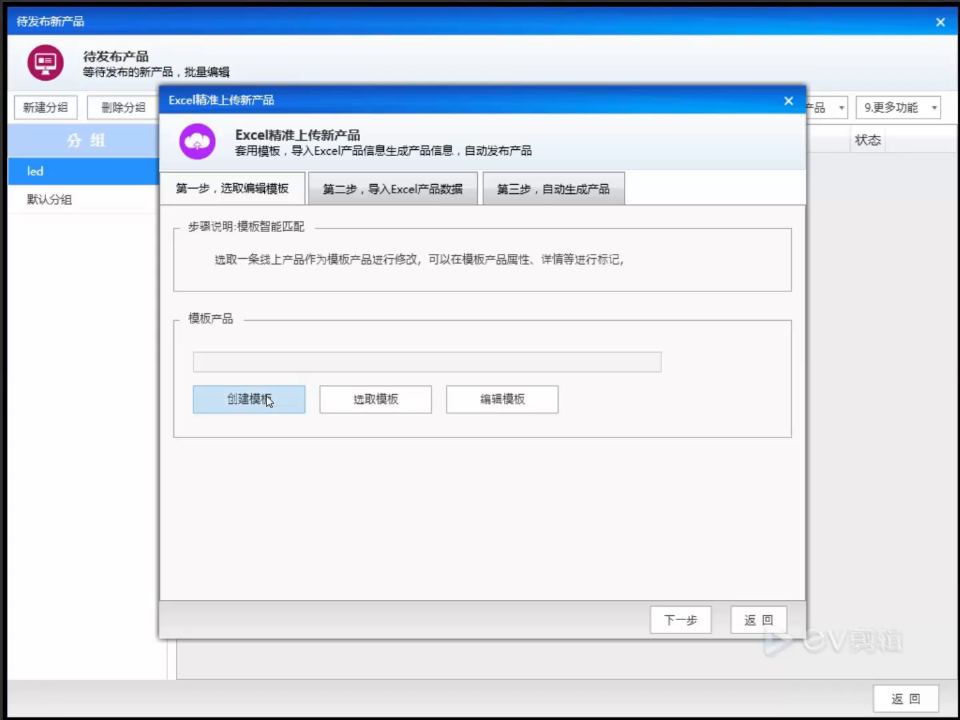 图 3-2
图 3-2
-
3
保存 → 填写模板名称 → 确定 → 下一步
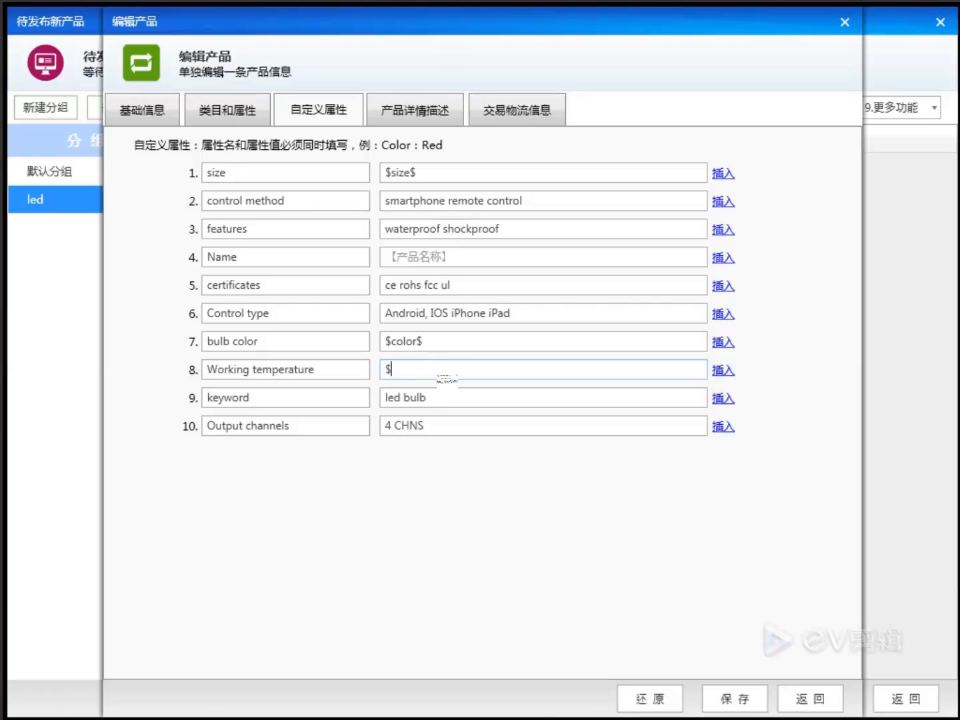 图 3-3
图 3-3
-
4
第二步:下载软件规定格式的Excel表格到桌面 → 表格列包含产品名称、关键词、产品图片及模板里标记的 $字段$
 图 3-4
图 3-4
-
5
把产品信息表内容补全粘贴进表格:关键词、名称、图片文件夹名、型号、尺寸、颜色、温度、详情页图片等 → 保存
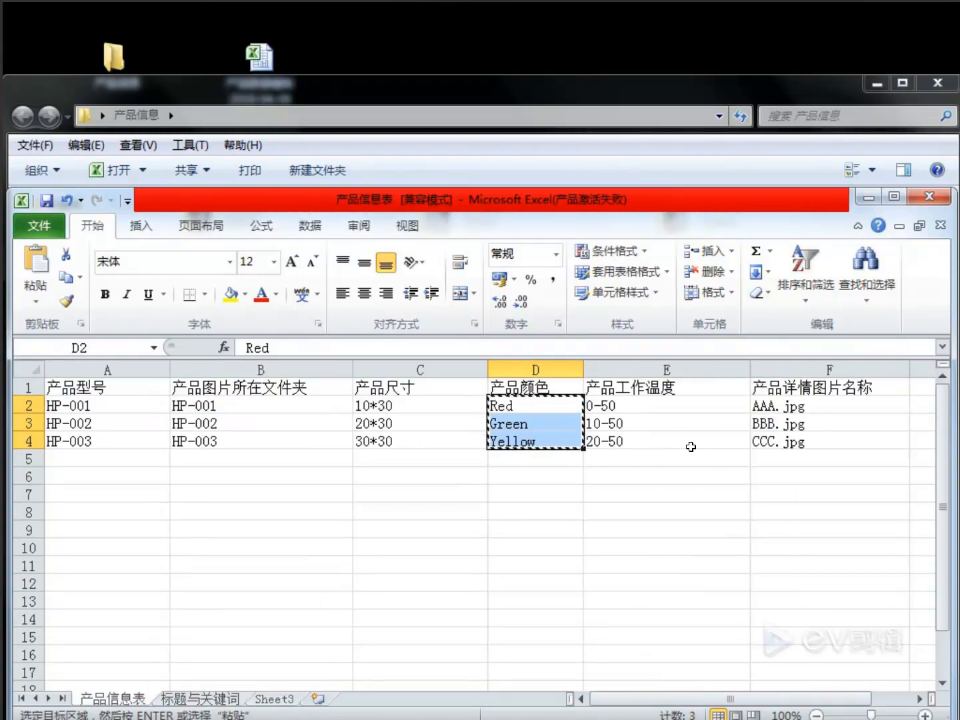 图 3-5
图 3-5
-
6
把填好的表格放进产品资料文件夹 → 回软件点"导入Excel产品数据" → 选中表格导入 → 下一步
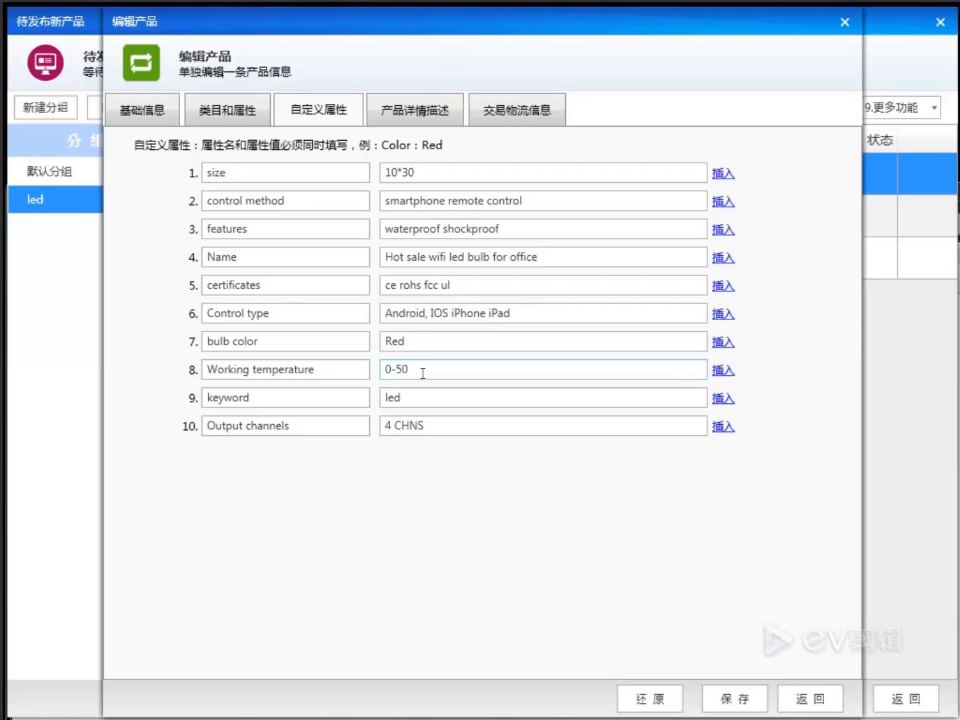 图 3-6
图 3-6
-
7
第三步:点"生成完整产品信息" → 双击任一产品验证名称、关键词、图片、型号等全部按表格生成 → 上传发布
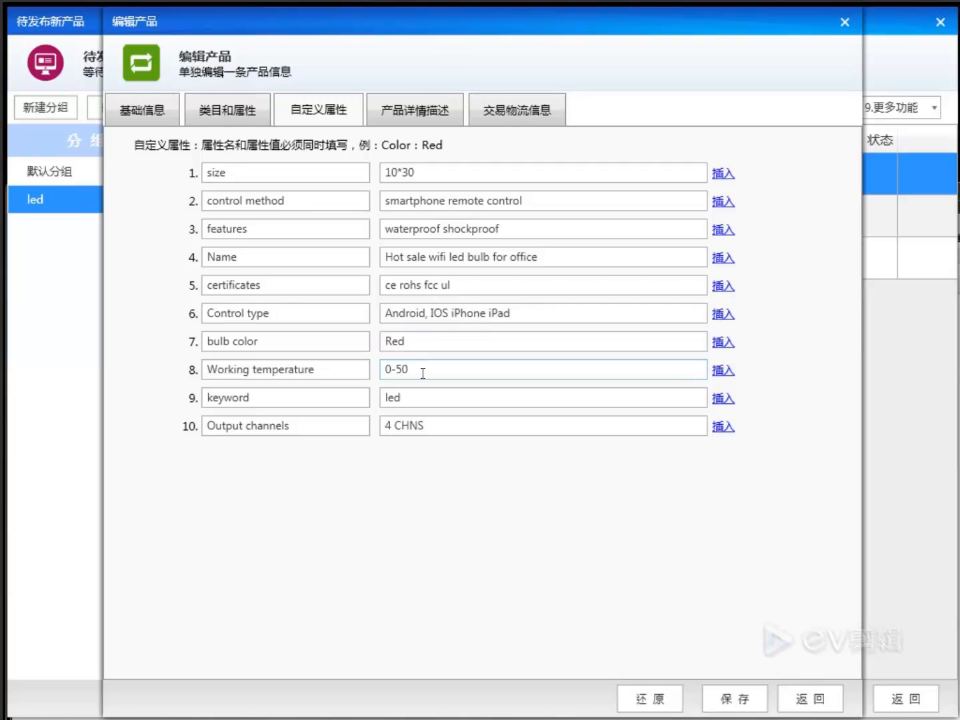 图 3-7
图 3-7
画面补充信息
- 演示为LED灯具产品资料(信息表 + 图片文件夹)
- 产品图片支持从本地电脑或"图片银行"上传
- 界面含基础信息、类目和属性、自定义属性、产品详情描述、交易物流信息等板块
操作流程速查版
- 建模板:类目属性设 $字段$、详情插 {图片1} 占位符
- 下载格式Excel → 补全信息(图片列=图片文件夹名)→ 表格放资料文件夹
- 导入Excel产品数据 → 生成完整产品信息 → 验证发布
#Excel技巧 #复杂产品发布 #外贸人日常 #铺货技巧 #跨境干货
本文为外贸智多宝原创/整理内容,转载请注明出处。
关键词:图文教程、2.1. Excel 精准上传,发布属性复杂的多样化产品
关键词:图文教程、2.1. Excel 精准上传,发布属性复杂的多样化产品