
2.5. 批量修改详情图片五大能力
图文教程 2026-09-24
23 次浏览
导读批量修改详情图片的五项能力——替换(一对一/随机)、插入、删除、优化(alt属性+超链接利于SEO)、修复(解决非图片银行图片导致的发布失败)。
配套视频时长约 9分26秒,以下为完整图文步骤。
背景与目的
- 详情页图片批量处理是产品优化的刚需。
- 国际站规定详情页里面的图片必须从图片银行中选取,替换/插入的图片会先上传到图片银行。
核心功能 · 要点
- 替换:只选一张图=一对一替换;选多张图=随机替换
- 优化:修改每个产品详情页图片的alt属性为标题或关键词名称,更符合谷歌检索规律、更易被客户搜到
- 超链接:客户点击详情图自动跳到指定页面,只允许输入国际站集团网站链接,否则自动删除
- 修复:解决"详情描述里面只能插入贵公司图片银行的图片"发布失败;成因:复制别人产品带别人的图,或误删自己图片银行对应的图
详细操作流程(每一步配真实界面截图)
-
1
修改产品 → 双击产品打开详情页 → 点"批量修改" → 详情描述下拉选"详情图片"(界面显示每张图被引用次数)
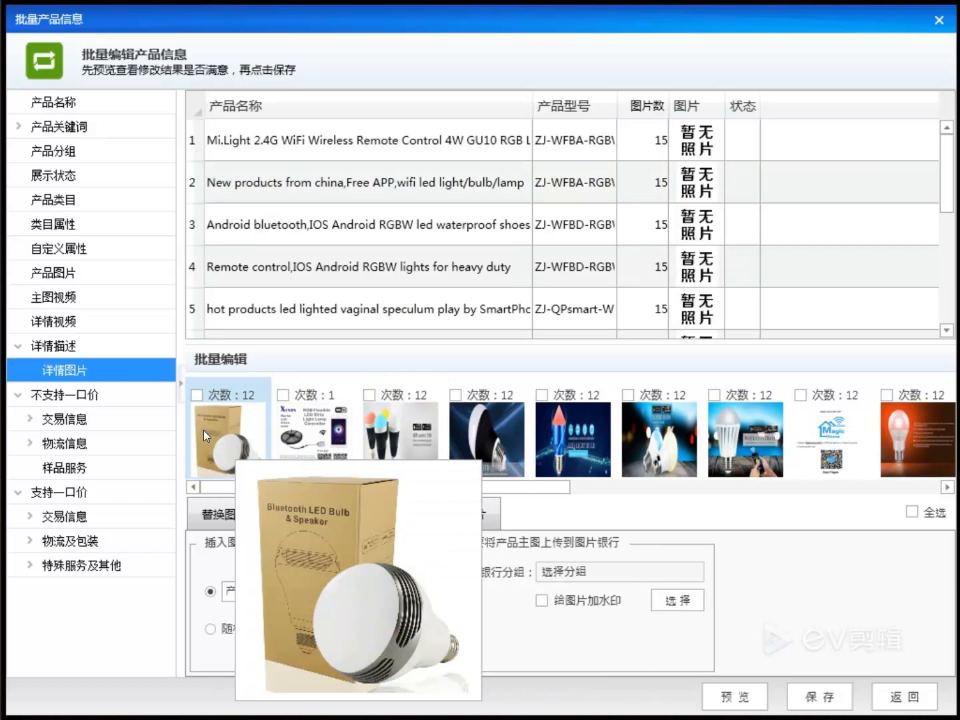 图 14-1
-
2
替换:勾选目标图 → 点"替换图片" → 选产品主图一/其他图 → 右侧选择图片银行分组 → 确定 → 双击查看替换效果 → 满意点"保存"
 图 14-2
-
3
插入:勾选某张图并选"在这张图片的前面" → 选择产品主图 → 选图片银行分组 → 预览 → 双击验证 → 保存
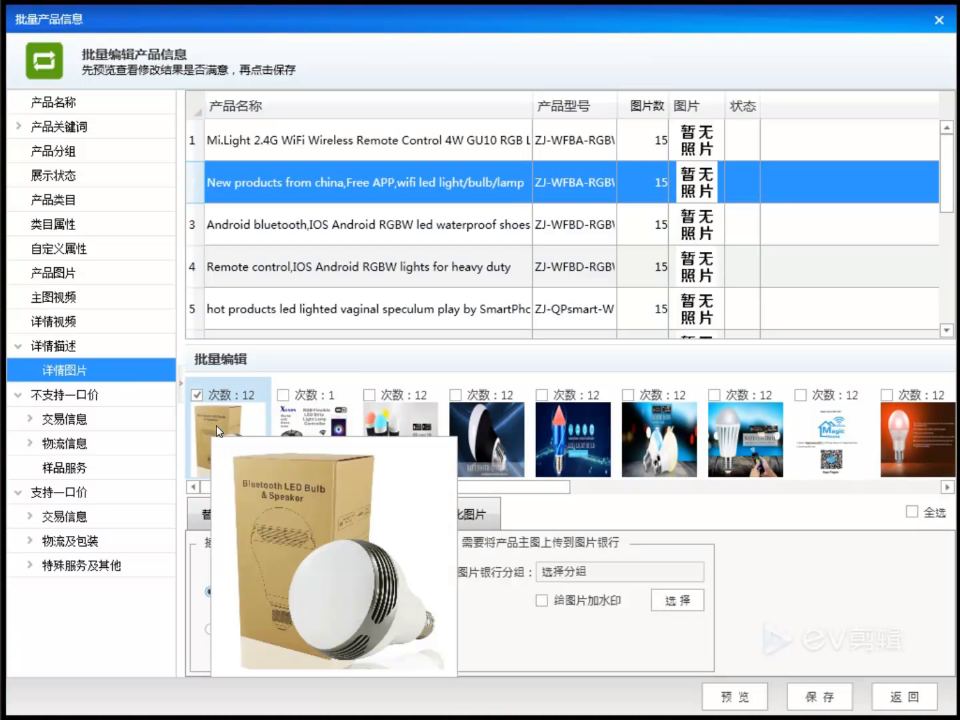 图 14-3
-
4
删除:勾选不满意的图 → 预览确认删除效果 → 保存
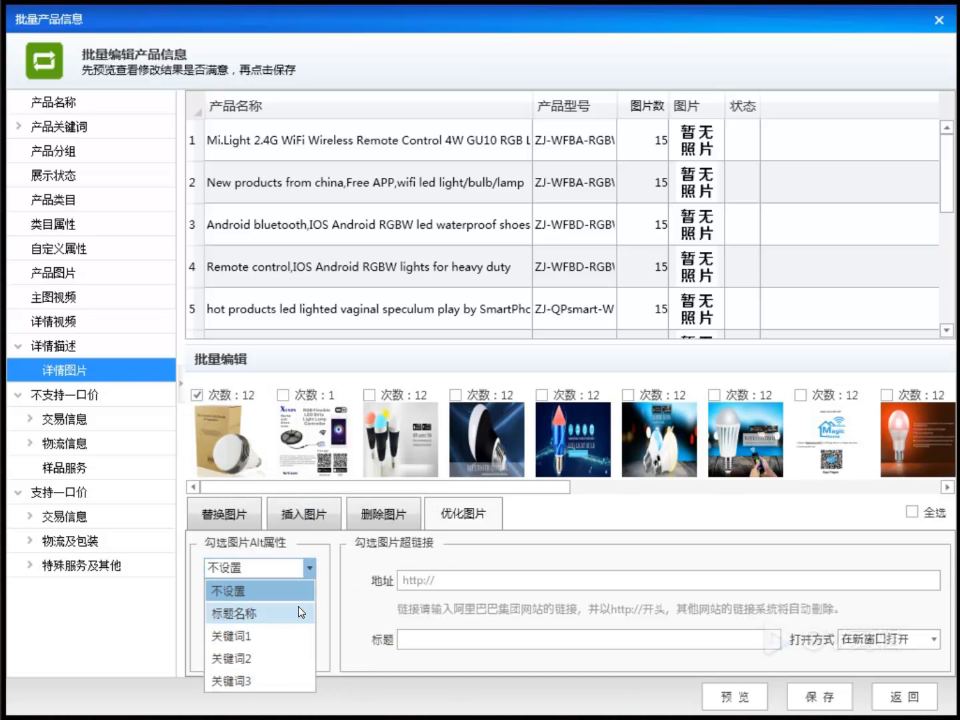 图 14-4
-
5
优化:勾选图片 → 点下拉里"标题名称/关键词一/其他关键词" → 预览 → 确定 → 保存;可同时给图片添加超链接(链接标题、是否新窗口打开)
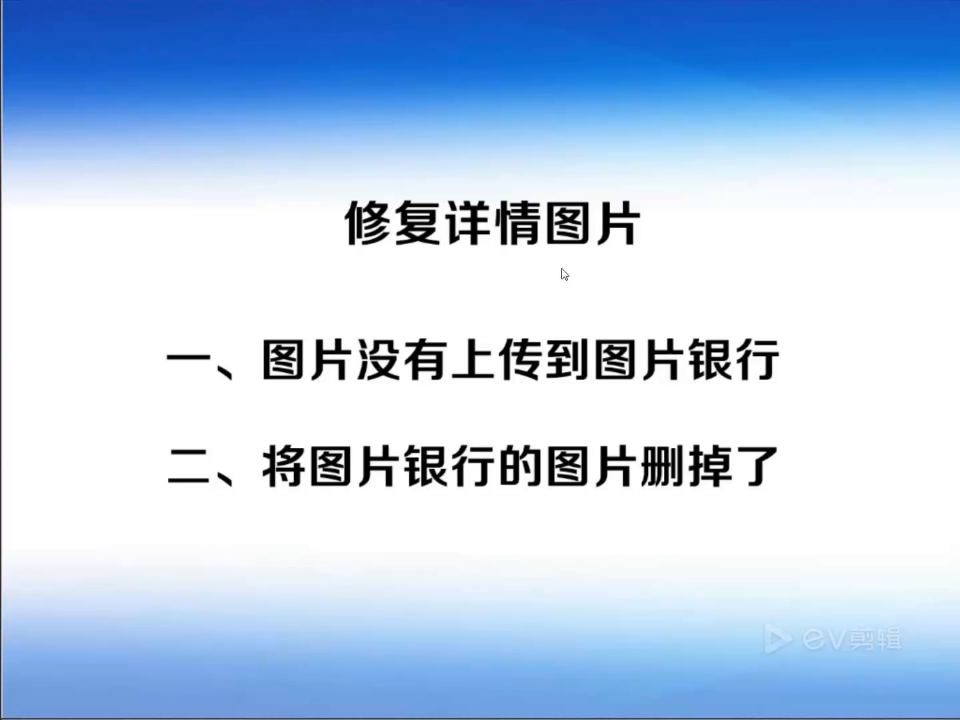 图 14-5
-
6
修复:上传失败提示非图片银行图片 → 选中产品 → 右上角"更多功能"下拉 → "修复详情图片" → 修复完成后重新上传
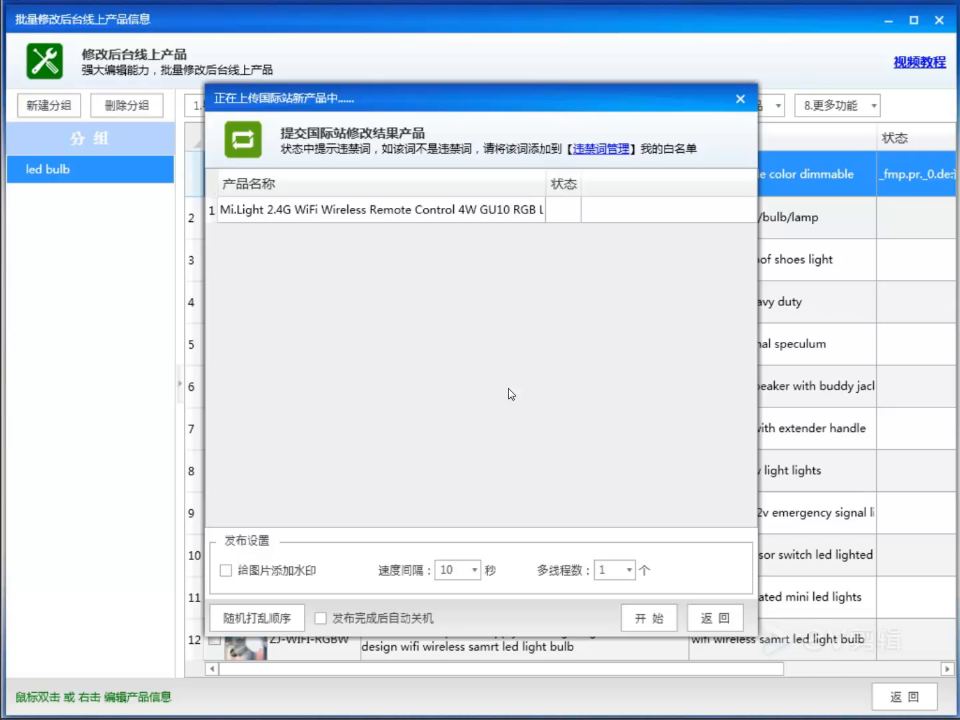 图 14-6
画面补充信息
- 按钮:批量修改详情图片、替换/插入/删除/优化图片、预览、保存、返回;给图片加水印、随机图片
- 提示语:"先预览查看修改结果是否满意,再点击保存"、"鼠标双击或右击编辑产品信息"
- 延伸阅读:批量修改详情描述请收看另一专门视频
操作流程速查版
- 替换/插入/删除:批量修改 → 详情图片 → 勾选目标图 → 操作 → 预览 → 保存
- 优化:勾选 → 设alt为标题/关键词 → 可加国际站系超链接 → 保存
- 修复:更多功能 → 修复详情图片 → 重新上传
#详情页优化 #批量改图 #SEO优化 #外贸运营 #产品详情
本文为外贸智多宝原创/整理内容,转载请注明出处。
关键词:图文教程、2.5. 批量修改详情图片五大能力
关键词:图文教程、2.5. 批量修改详情图片五大能力